
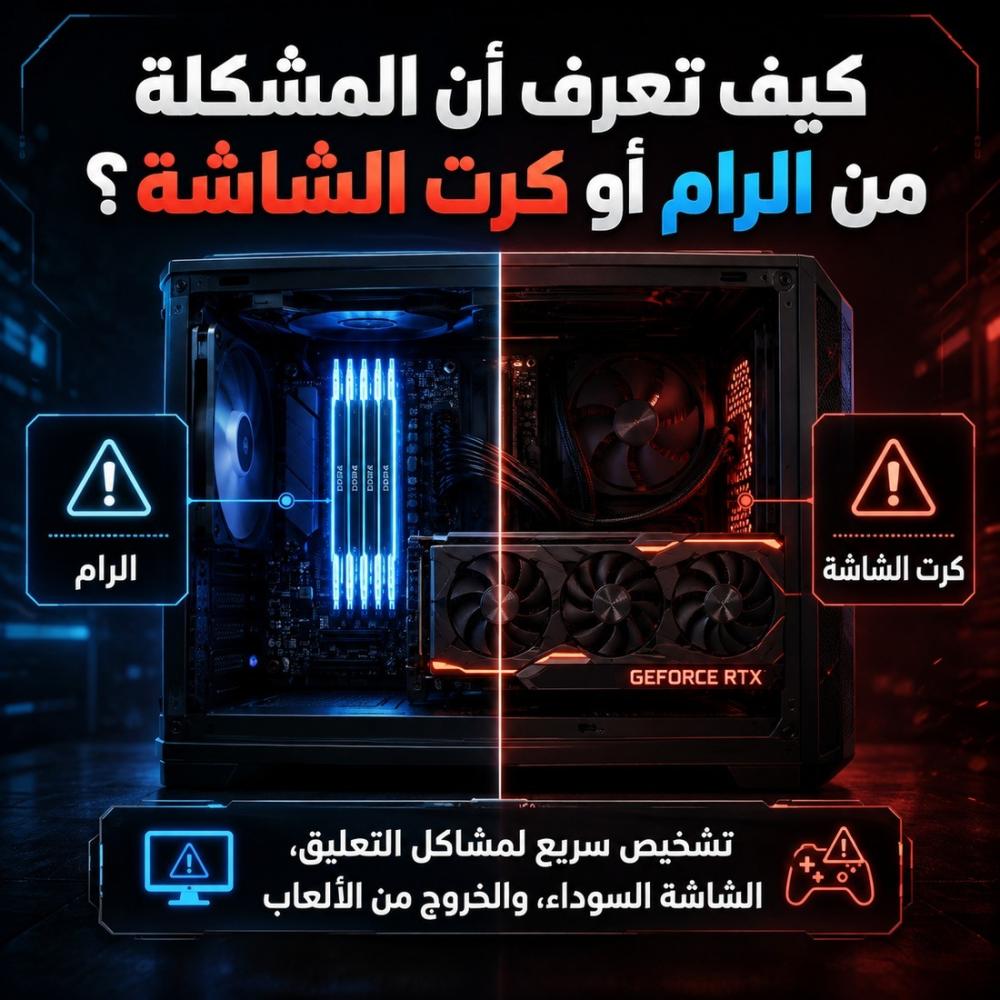
هل جهازك يعلّق أو يعيد التشغيل أو يخرج من الألعاب فجأة؟
قد تكون المشكلة من الرام أو كرت الشاشة، لكن معرفة القطعة المسببة للعطل تحتاج إلى ملاحظة الأعراض وإجراء بعض الاختبارات البسيطة قبل استبدال أي قطعة.
علامات تدل أن المشكلة من الرام
قد تكون الرام هي السبب إذا ظهرت واحدة أو أكثر من العلامات التالية:
- ظهور الشاشة الزرقاء بشكل متكرر.
- إعادة تشغيل الجهاز دون سبب واضح.
- تعليق الجهاز عند فتح البرامج أو تشغيل أكثر من برنامج.
- فشل تثبيت ويندوز أو ظهور أخطاء أثناء التثبيت.
- إضاءة لمبة DRAM على اللوحة الأم.
- عمل الجهاز بقطعة رام واحدة وعدم عمله عند تركيب القطعتين.
- عدم ظهور كامل سعة الرام داخل النظام.
كيف تفحص الرام؟
أغلق الجهاز وافصل الكهرباء، ثم فك قطع الرام ونظّف منافذها بعناية. جرّب تشغيل الجهاز بقطعة واحدة فقط، ثم بدّل بين القطع والمنافذ لمعرفة القطعة أو المنفذ المسبب للمشكلة.
يمكنك أيضًا استخدام أداة Windows Memory Diagnostic الموجودة في ويندوز لفحص أخطاء الذاكرة.
علامات تدل أن المشكلة من كرت الشاشة
غالبًا تكون المشكلة من كرت الشاشة عند ظهور الأعراض التالية:
- ظهور خطوط أو نقاط أو ألوان غريبة على الشاشة.
- تحول الشاشة إلى اللون الأسود أثناء اللعب مع استمرار صوت الجهاز.
- خروج الألعاب إلى سطح المكتب دون رسالة واضحة.
- انهيار تعريف كرت الشاشة بشكل متكرر.
- انخفاض الأداء أو تقطيع مفاجئ داخل الألعاب.
- ارتفاع حرارة كرت الشاشة بصورة غير طبيعية.
- عمل الجهاز عند توصيل الشاشة باللوحة الأم وعدم عمله عند توصيلها بكرت الشاشة.
كيف تفحص كرت الشاشة؟
ابدأ بتحديث تعريف كرت الشاشة من الموقع الرسمي، وراقب درجات الحرارة أثناء تشغيل الألعاب. تأكد أيضًا من تثبيت الكرت جيدًا ومن توصيل أسلاك الطاقة الخاصة به بشكل صحيح.
إذا استمرت المشكلة، جرّب كرت الشاشة على جهاز آخر أو جرّب كرتًا مختلفًا على جهازك، فهذه من أفضل الطرق للتأكد من مصدر العطل.
قد لا تكون المشكلة من الرام أو كرت الشاشة
أحيانًا تكون الأعراض متشابهة، بينما يكون السبب الحقيقي أحد الأمور التالية:
- ضعف أو تلف مزود الطاقة.
- ارتفاع حرارة المعالج.
- مشكلة في تعريفات النظام.
- إعدادات BIOS غير مستقرة.
- تلف القرص أو ملفات ويندوز.
- كابل شاشة أو منفذ HDMI أو DisplayPort غير سليم.
الخلاصة
لا تستبدل الرام أو كرت الشاشة مباشرة قبل إجراء الفحص، لأن المشكلة قد تكون بسيطة مثل تعريف غير مستقر أو ارتفاع في الحرارة أو سلك طاقة غير مثبت جيدًا.
للفحص والصيانة وترقية أجهزة القيمنق، تفضل بزيارة ايوس AYOS للحصول على تشخيص دقيق واختيار الحل المناسب لجهازك.
