
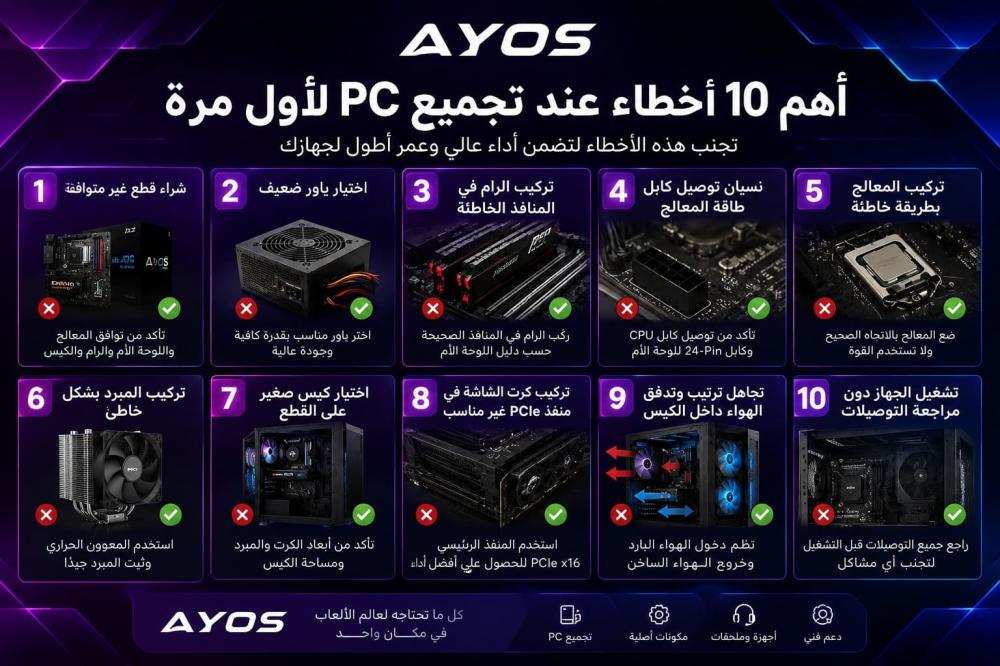
أهم 10 أخطاء عند تجميع PC لأول مرة وكيف تتجنبها
تجميع جهاز PC للألعاب بنفسك تجربة ممتعة، لكن أي خطأ بسيط أثناء اختيار القطع أو تركيبها قد يؤدي إلى عدم إقلاع الجهاز، ارتفاع الحرارة، ضعف الأداء أو حتى تلف أحد المكونات.
سواء كنت تخطط لتجميع جهاز ألعاب لأول مرة أو تريد تطوير جهازك الحالي، فإن معرفة الأخطاء الشائعة قبل البدء ستوفر عليك الكثير من الوقت والمال.
في هذا الدليل من AYOS نستعرض أهم 10 أخطاء يقع فيها المبتدئون عند تجميع الكمبيوتر، وكيف يمكنك تجنبها.
1. شراء قطع غير متوافقة مع بعضها
من أكثر الأخطاء شيوعًا أن يختار المستخدم كل قطعة بشكل منفصل دون التأكد من توافقها مع باقي مكونات الجهاز.
على سبيل المثال، يجب التأكد من توافق:
- المعالج مع مقبس اللوحة الأم.
- نوع الرام مع اللوحة الأم.
- حجم اللوحة الأم مع الكيس.
- طول كرت الشاشة مع مساحة الكيس.
- ارتفاع المبرد مع الكيس.
- قدرة مزود الطاقة مع استهلاك الجهاز.
كما يجب الانتباه إلى توافق إصدارات BIOS مع بعض المعالجات الحديثة.
الحل: قبل شراء أي قطعة، راجع مواصفات اللوحة الأم والكيس وبقية المكونات، ولا تعتمد على الشكل فقط.
2. اختيار Power Supply ضعيف أو رديء الجودة
مزود الطاقة PSU من أهم مكونات الكمبيوتر، ومع ذلك يركز بعض المستخدمين على المعالج وكرت الشاشة ويختارون الباور بأقل سعر ممكن.
اختيار باور غير مناسب قد يؤدي إلى عدم استقرار الجهاز أو إعادة التشغيل أثناء الضغط، خصوصًا عند تشغيل الألعاب والبرامج الثقيلة.
لا يكفي أن تنظر إلى رقم الواط فقط، بل يجب أيضًا اختيار مزود طاقة مناسب وموثوق ومتوافق مع احتياجات التجميعة.
الحل: احسب استهلاك مكونات الجهاز واختر قدرة مناسبة مع هامش إضافي، وتأكد من توفر موصلات الطاقة المطلوبة لكرت الشاشة واللوحة الأم.
3. تركيب الرامات في المنافذ الخاطئة
إذا كنت تستخدم قطعتين من الرام، فإن وضعهما في منافذ غير مناسبة قد يمنع الاستفادة من Dual Channel أو قد يسبب مشاكل في الإقلاع في بعض الحالات.
وهنا يقع الكثير من المبتدئين في خطأ بسيط: يركبون الرام في أول منفذين متاحين دون الرجوع إلى دليل اللوحة الأم.
الحل: راجع دليل اللوحة الأم لمعرفة منافذ الرام الموصى بها. في كثير من اللوحات التي تحتوي على أربعة منافذ، يكون التركيب الشائع لقطعتين هو A2 وB2، لكن يجب دائمًا التأكد من دليل لوحتك تحديدًا.
4. نسيان توصيل كابل طاقة المعالج
قد تنتهي من تركيب جميع القطع، تضغط زر التشغيل، وتجد أن الجهاز يعمل لكن لا تظهر صورة.
أحد الأشياء التي يجب فحصها في هذه الحالة هو كابل طاقة المعالج CPU EPS الموجود بالقرب من المعالج أعلى اللوحة الأم.
هناك أيضًا كابل الطاقة الرئيسي 24-Pin للوحة الأم، وكابلات الطاقة الخاصة بكرت الشاشة حسب نوعه.
الحل: قبل تشغيل الجهاز للمرة الأولى، تأكد من تثبيت جميع كابلات الطاقة بشكل صحيح، ولا تخلط بين كابلات CPU وPCIe.
5. تركيب المعالج بطريقة خاطئة
المعالج من أكثر القطع التي تحتاج إلى الحذر أثناء التركيب.
محاولة تركيب المعالج بالقوة أو وضعه في الاتجاه الخاطئ قد تؤدي إلى تلف المقبس أو انحناء نقاط التوصيل، خصوصًا في بعض منصات المعالجات التي تحتوي على نقاط اتصال دقيقة جدًا.
الحل:
- افتح قفل مقبس المعالج.
- حدد علامة الاتجاه الموجودة على المعالج والمقبس.
- ضع المعالج بهدوء دون ضغط.
- أغلق آلية التثبيت حسب تعليمات اللوحة الأم.
إذا احتاج المعالج إلى قوة غير طبيعية حتى يدخل مكانه، توقف فورًا وتأكد من الاتجاه والتركيب.
6. تركيب المبرد بشكل خاطئ
المبرد مسؤول عن نقل الحرارة بعيدًا عن المعالج، وأي خطأ في تركيبه قد يؤدي إلى ارتفاع كبير في درجات الحرارة.
ومن الأخطاء الشائعة:
- نسيان إزالة البلاستيك الموجود أسفل المبرد.
- عدم وضع المعجون الحراري عند الحاجة.
- وضع كمية مبالغ فيها من المعجون.
- عدم تثبيت المبرد بشكل متساوٍ.
- نسيان توصيل كابل المروحة أو المضخة.
- اختيار مبرد غير مناسب لحجم الكيس.
الحل: اتبع تعليمات الشركة المصنعة للمبرد، وتأكد من أن سطح المبرد يلامس المعالج بشكل صحيح وأن كابل التبريد موصل بالمنفذ المناسب.
7. اختيار كيس صغير على القطع
قد يعجبك شكل كيس معين، لكن هذا لا يعني بالضرورة أنه مناسب لتجميعتك.
بعض كروت الشاشة الحديثة طويلة وسميكة، وبعض المبردات الهوائية مرتفعة، كما أن مبردات AIO تحتاج إلى مساحة مناسبة لتركيب الراديتر والمراوح.
قبل شراء الكيس، تحقق من:
- أقصى طول لكرت الشاشة.
- أقصى ارتفاع لمبرد المعالج.
- حجم اللوحة الأم المدعوم.
- حجم مزود الطاقة.
- أماكن تركيب المراوح.
- توافق مبردات AIO.
الحل: لا تختار الكيس بناءً على الشكل فقط؛ قارن أبعاد القطع مع مواصفات الكيس قبل الشراء.
8. تركيب كرت الشاشة في منفذ PCIe غير مناسب
اللوحات الأم قد تحتوي على أكثر من منفذ PCIe، لكن ليس بالضرورة أن تكون جميع المنافذ بنفس المواصفات.
في أغلب التجميعات التي تحتوي على كرت شاشة واحد، يتم استخدام المنفذ الرئيسي المخصص لكرت الشاشة، وغالبًا يكون الأقرب إلى المعالج، مع ضرورة الرجوع إلى دليل اللوحة الأم.
كما يجب التأكد من إدخال الكرت بشكل كامل حتى يتم تثبيت القفل.
الحل: استخدم منفذ PCIe الرئيسي الموصى به في دليل اللوحة الأم، وتأكد من تثبيت الكرت وكابل الطاقة بشكل صحيح.
9. تجاهل ترتيب وتدفق الهواء داخل الكيس
حتى لو كانت جميع القطع ممتازة، فإن تدفق الهواء السيئ قد يؤدي إلى ارتفاع درجات الحرارة وزيادة سرعة المراوح والضوضاء.
الفكرة الأساسية هي توفير دخول للهواء البارد وخروج للهواء الساخن.
ومن الأخطاء الشائعة تركيب جميع المراوح في نفس الاتجاه أو عدم وجود مراوح سحب وإخراج بشكل مناسب.
الحل:
- اجعل هناك مسارًا واضحًا للهواء.
- استخدم مراوح أمامية أو سفلية للسحب حسب تصميم الكيس.
- استخدم مراوح خلفية أو علوية لإخراج الهواء الساخن.
- لا تجعل الكابلات تمنع تدفق الهواء.
- نظف فلاتر الغبار بشكل دوري.
التبريد الجيد لا يحسن درجات الحرارة فقط، بل يساعد أيضًا على تقليل الضوضاء والحفاظ على استقرار الجهاز.
10. تشغيل الجهاز دون مراجعة جميع التوصيلات
بعد الانتهاء من التجميع، قد يكون من المغري تشغيل الجهاز فورًا.
لكن هذه الخطوة الأخيرة مهمة جدًا.
قبل الضغط على زر التشغيل، راجع:
اللوحة الأم:
هل كابل 24-Pin وكابل CPU موصلان؟
الرام:
هل القطع مثبتة بالكامل وفي المنافذ الصحيحة؟
كرت الشاشة:
هل هو مثبت بالكامل؟ وهل كابل الطاقة موصل؟
المعالج:
هل المبرد مثبت وكابل المروحة أو المضخة موصل؟
التخزين:
هل قرص M.2 أو SATA مثبت بشكل صحيح؟
المراوح:
هل جميع المراوح المهمة موصلة؟
الكابلات:
هل توجد أسلاك مفكوكة أو موصلات غير مثبتة؟
فحص هذه الأمور قبل التشغيل يمكن أن يوفر عليك الكثير من وقت تشخيص الأعطال.
نصيحة مهمة قبل تشغيل جهازك لأول مرة
لا تتعامل مع تجميع PC على أنه مجرد تركيب قطع داخل الكيس.
ابدأ دائمًا بالتخطيط، ثم تأكد من توافق القطع، وبعد ذلك قم بالتركيب بهدوء وراجع دليل اللوحة الأم والكيس والمبرد.
وإذا واجهت مقاومة غير طبيعية أثناء تركيب أي قطعة، لا تستخدم القوة. توقف وابحث عن سبب المشكلة أولًا.
الخلاصة
تجميع الكمبيوتر ليس أمرًا صعبًا، لكن التفاصيل الصغيرة هي التي تصنع الفرق.
أكثر الأخطاء شيوعًا تبدأ من اختيار قطع غير متوافقة، مرورًا بتركيب الرام أو المعالج بطريقة خاطئة، ووصولًا إلى مشاكل الطاقة والتبريد وتدفق الهواء.
إذا كنت تخطط لبناء جهاز ألعاب جديد ولا تعرف القطع المناسبة لميزانيتك أو استخدامك، فإن اختيار المكونات بشكل صحيح من البداية يمكن أن يوفر عليك الكثير من المشاكل والتكاليف لاحقًا.
في AYOS نساعدك في اختيار وتجميع أجهزة PC للألعاب والمكونات المناسبة حسب احتياجك، سواء كنت تبحث عن جهاز اقتصادي أو تجميعة Gaming احترافية.
الأسئلة الشائعة
هل يمكن أن أركب PC بنفسي لأول مرة؟
نعم، يمكن للمبتدئ تجميع جهاز PC إذا اتبع تعليمات القطع واللوحة الأم بعناية، وتجنب استخدام القوة أثناء التركيب.
ما أهم شيء يجب التأكد منه قبل شراء القطع؟
توافق المكونات، خصوصًا المعالج مع اللوحة الأم، الرام مع اللوحة، أبعاد الكيس مع كرت الشاشة والمبرد، وقدرة مزود الطاقة.
لماذا لا يظهر شيء على الشاشة بعد تجميع الكمبيوتر؟
قد يكون السبب عدة أمور، مثل تركيب الرام بشكل غير صحيح، عدم توصيل طاقة المعالج، عدم تثبيت كرت الشاشة بشكل صحيح، أو مشكلة في BIOS أو أحد المكونات.
هل تركيب الرام في منفذ خاطئ يضر الجهاز؟
غالبًا لا يسبب ضررًا مباشرًا، لكنه قد يمنع الإقلاع أو يمنع الذاكرة من العمل بالوضع الأمثل. يجب الرجوع إلى دليل اللوحة الأم لمعرفة المنافذ الصحيحة.
هل أحتاج إلى مبرد مائي لكل جهاز Gaming؟
لا. اختيار المبرد يعتمد على المعالج، استهلاكه الحراري، الكيس، وطبيعة الاستخدام. في بعض التجميعات يكون المبرد الهوائي عالي الجودة كافيًا تمامًا.
